ANIMATION

blenderで円のアニメーションを作る
2D, ANIMATION, BLENDER

blender円グラフの作り方【スクリューを使った必殺技】

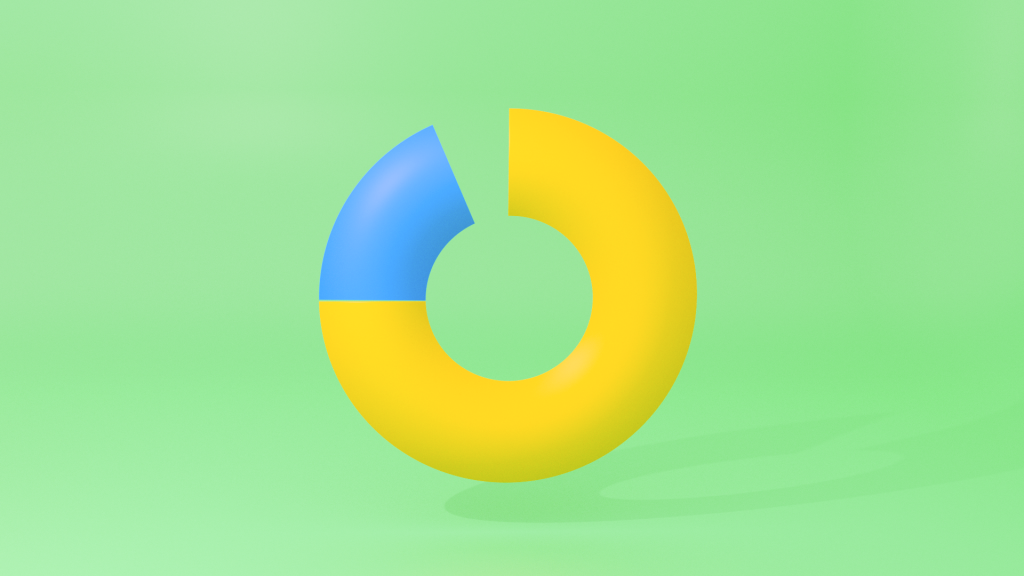
blenderで円を作る方法はいくつかありますが、サイズを変えたかったり、半円にしたかったり、真ん中に穴をあけたかったり、異なるタイプの円を作るには意外と工夫が必要ですよね。この記事では、スクリューモディファイアを利用して、アニメーションも含め、円を自在に操る方法をご紹介します。 面から線を作る まずはデフォルトのキューブを消去して、3Dビューポートに面を追加します。面が追加できたら、画面左上のドロップダウンメニューから編集モードに切り替えて、ピンクのサークルで囲われた左の2つの点を消去します。すると、右側の2つの点だけが残るので、面は消えて線になります。 スクリューモディファイアを適用する 2つの点から成る線ができたら、今度は右下のオブジェクトプロパティのところで、青いレンチの形マークで示されたモディファイアタブを選んでクリックします。続いて、モディファイアのオプションの中から「スクリュー」を選択します。 スクリューモディファイアを追加すると、先ほどまでただの線だったのが、下のスクリーンショットのような不思議な形に変化します。 ステップを増やす 右下のプロパティの欄をみてみると、角度を含むいくつかの詳細が書かれていますね。スクリューモディファイアのデフォルトでは、ステップというところが「16」という数値になっていますが、これを「512」とタイプして変えます。ビューポートとレンダー両方とも512に変えてください。 すると、先ほどまでカクカクしていたオブジェクトが滑らかになって綺麗な円を描きます。ちなみにこの512という値は最大の値ですので、これより大きな数値を入れてもパソコンを酷使するだけであまり意味はありません。 点を移動させて調整する 今度は、線を成している2つの点のうち、上の方にある点を選択して、下にある点に近づけてみます。点を移動させるときはキーボードの「g」を使用すると便利でした。すると、先ほどまで捻れたような形を作っていたたくさんの線が消えて、平らな円のようになります。 移動させてきた点をさらに円の中心まで持ってくれば完全な円になりますし、中心から少し離れたところに置いておくと、真ん中に穴が開いたドーナツ型を作ることができます。これなら穴のサイズを変えるのも簡単ですね。 もし円全体の半径を小さくしたいのであれば、もう一つの点を移動させることで、円のサイズを自由に変えることができます。外側に点を移動させれば円は大きくなり、もう一つの点に寄せてくれば半径を縮めることができます。 円を描くアニメーション これを使って、今度は線から徐々に円が描かれていくアニメーションを作ってみましょう。まず、タイムラインの1フレーム目を選択して、プロパティ欄に書かれているスクリューモディファイアの角度のところを0度に設定します。0の値を入力したら、そのままキーボードの「i」を押して、キーフレームを入れます。 その後、再びタイムラインに戻り、円が完成するフレームを選びます。下のスクリーンショットでは90フレーム目になっています。およそ1秒30フレームの動画であれば3秒で円が完成するアニメーションということになります。タイムラインでフレームを決めたら、今度はスクリューモディファイアの角度を360度に設定し、「i」を使ってそちらにもキーフレームを入れます。 タイムラインを0に戻して、スペースキーを押すとアニメーション動画がスタートします。何もなかったところに徐々に円が描かれていくアニメーションの完成です。このアニメーションはグラフなどのインフォグラフィにも利用しやすいですよね。 半円を作る 上記と同様にプロパティ欄の角度を変えることで、好きな角度の円を作ることができます。180度であれば半円になりますし、90度であれば4分の1の円になります。作りたい円の形を簡単に角度で指定することができます。 blenderで円を作る方法は他にもありますが。大きさや角度、真ん中に穴を開けたり、アニメーションにしたり、円を自在に操りたいなら、スクリューモディファイアを使ったこのやり方がなかなかおすすめです。ちなみにこのページの一番上の画像は、スクリューモディファイアを使った円に、ソリディファイモディファイアを足して少し厚みを出しています。 […]

blenderアニメーション
3D, ANIMATION, BLENDER

blenderアニメーションの作り方【キーフレームの基本】

blenderを使うと、無料でアニメーションを作ることができます。アニメーションというのは、時間軸に沿って3Dビューポート内のオブジェクトを動かしたり、回転させたり、大きさを変えたりといったように、オブジェクトの状態を変えて動きをつけることです。 アニメーションを作るためには、「キーフレーム」と呼ばれるものの基本について理解しておくと便利です。のこの記事では、キーフレームの基本をマスターして、blenderでアニメーションを作る方法についてお話ししていきます。 blenderアニメーションの作り方 物体を動かしてアニメーションを作るというとなんだかややこしそうな感じがするのですが、基礎を理解すれば簡単です。アニメーションを作る際に注目していただきたいのは、タイムラインとオブジェクトプロパティの部分です。タイムラインとオブジェクトプロパティは、下のスクリーンショットのピンクの円で囲まれた部分ですね。 ある時間における物体の状態を表す数値に「キーフレーム」と呼ばれる印をつけることによって、時間と物体の状態を結びつけていきます。この記事では、オブジェクトの位置、回転、大きさの3種類の状態の変化について見ていきます。 オブジェクトを動かすアニメーション まずはオブジェクトを動かすアニメーションからです。デフォルトのキューブが3Dビューポートの真ん中にある状態から、別の位置に動かすことを考えます。画面下のタイムラインに「1」と書かれているところをクリックすると、アニメーションの1フレーム目の状態を指定することができます。最初は、デフォルトの位置、つまり、XYZ全ての軸の対して0の位置ですから、その部分にキーフレームをいれることにします。 キーフレームを入れる キーフレームを入れるためには、マウスを位置情報が書かれた部分にかざして、キーボードの「i」を押します。すると、グレーだった部分が黄色に変わります。これで1フレーム目にキーフレームを入れることができました。 フレーム数について 今度は、キューブを移動させる先の情報について指定します。タイムラインの数字の60と書かれたところをクリックします。これは60フレーム目の情報であることを意味します。アニメーションや動画は一般に、1秒間に24、25、あるいは30フレームというフレーム数でできていることが多いです。1秒間に30フレームのアニメーションであれば、これは2秒後の状態を示しているということになります。 先ほど0だった位置情報のところに、動かしたい先の位置情報を記入します。あるいは、マウスを使ってキューブを動かしても構いません。その場合は、自動的にその場所の情報を示す数値がプロパティのところに反映されます。キューブを動かす先が決まったら、再びマウスをかざして、「i」のキーボードを押します。すると、先ほどと同様に黄色に変わって、キーフレームが入ります。 アニメーションを再生する これで最も簡単なアニメーションの準備ができました。タイムラインの数字の0をクリックして、青いラインを0のところに戻してから、スペースキーをクリックしてみてください。すると、キューブが3Dビューポートの真ん中から動き始めて60フレームのところまで徐々に移動していくはずです。 同じ作業を繰り返して、他のフレーム数のところにも位置情報を入れると、さらに継続的にキューブを動かすこともできます。ぜひいろんな数字を入力して試してみてくださいね。 オブジェクトを回転させるアニメーション 今度は、オブジェクトを回転させるアニメーションについて見ていきましょう。これも基本的には上記と同じで、タイムラインの時間軸に沿って、その時間における物体の情報をキーフレームとして入れていきます。 先ほどと違うのは、プロパティの部分に位置情報ではなく、回転情報についてのキーフレームをいれるという点です。1フレーム目はXYZ全ての方向に対して回転していない状態で「i」を押してキーフレームを入れます。 アニメーションの速さを変える それから、タイムラインの60フレーム目をクリックして、回転情報を入力します。もちろんタイムラインのところは好きなフレームを選ぶことができます。より速く回転させたいのであれば、30フレーム目にすると、1秒で回転した状態になることになります。

海と空の簡単アニメーションの作り方
3D, ANIMATION, BLENDER, CAREER

blenderを使って海と空を作る方法

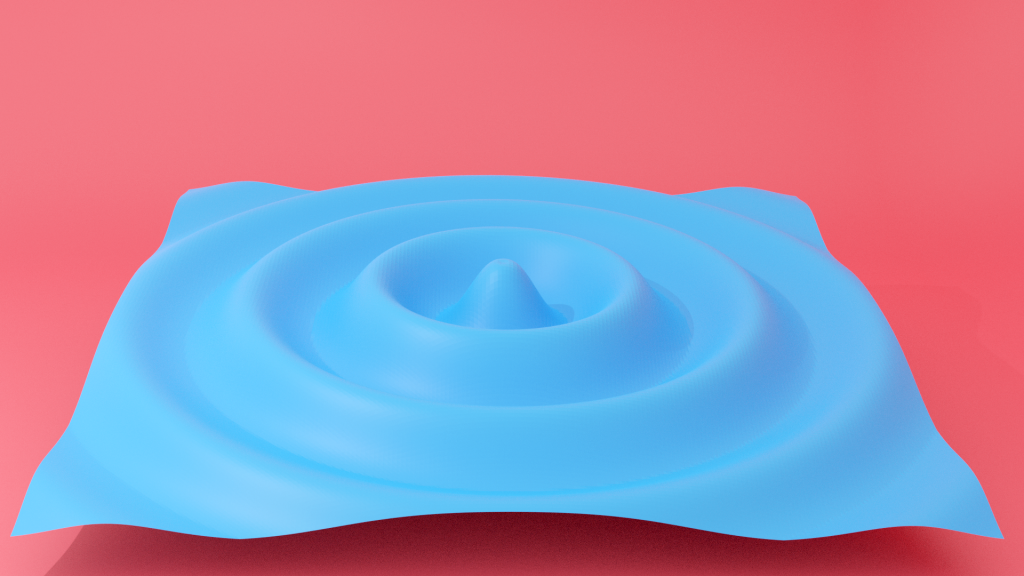
何かを学ぶ時は、教科書を眺めているよりも、実際に何かを作ったり、使ったりしながら学ぶのが効果的というのが私の考え方です。英語の学習もそうですが、新しいソフトウェアの使い方も然りです。というわけで、今日はblenderを使って簡単なアニメーションを作っていきたいと思います! 基本操作については以下の記事にまとめてありますので、基礎の基礎として目を通しておくのも良いと思います。でもいきなり使ってみようというのももちろんありです。それでは早速始めましょう。 blenderを使った簡単なアニメーションの作り方 今日私たちが一緒に作っていくのは、波打つ海の風景です。なぜかというと、コロナウィルスのためなかなか旅行に行きづらい中で、何か夏っぽい風景を作りたいなと思ったからです(笑)。 モディファイアで海を作る まず、真ん中に現れているキューブをクリックしてから、右下のプロパティのところにある「モディファイア」タブ(青いレンチのマーク)をクリックし、「オーシャン」というモディファイアを選択します。すると、キューブが突然広がって、波のような平面が現れます。海をもっと広くしたいのであれば、キーボードの「s」を押しながらマウスを動かすと、波の平面のサイズを変えることが出来ます。 タイムラインで波を作る 今度は画面の一番下のところにあるタイムラインを見てください。デフォルト設定だとタイムラインの上下幅がとても狭くて扱いづらいと思うので、3Dビューポートとの境目をクリックして上に向かってドラッグすると、タイムラインが見やすくなります。タイムライン右上の「スタート」というところの数値が1になっていますが、これを0に変えます。それから、タイムラインの中に表示されているプレイヘッド(フレーム数のところに表示される青色の縦線)を0のところに持って行きます。 今度は右のプロパティのところに表示されている「オーシャン」モディファイアの中の「タイム」のところにカーソルを合わせて、キーボードの「i」を押します。この「i」はキーフレームと呼ばれる、動画の始まりや終わりなどのリファレンスとなるポイントを示すものです。今入れたキーフレームは動画の始まりのところを示すものです。 次に、「タイム」のところの数値が1になっているのを10に書き換えます。続いてその数値の上にカーソルを合わせたまま、再びキーボードの「i」を押します。これが動画の終わりの部分を表すものになります。 グラフビューで波の動きを調整 左上の「エディタータイプ」というボタン(blenderロゴのすぐ下のボタンです)をクリックし、ドロップダウンメニューの中から、「グラフエディター」を選択します。するとグラフが開きます。今度は左上あたりに現れた「キー」というタブをクリックして、ドロップダウンメニューの「インターポレーションモード」の中から、「リニア」を選択します。これを行うことで、動画の始まりと終わりに波の動きがスローになるのを防ぐことができます。 これができたら、再び「エディタータイプ」ボタンをクリックして、「3Dビューポート」に戻ります。スペースキーを押してみると、波の動きのアニメーションを再生することができます。もう一度スペースキーを押すと、アニメーションが停止します。動きがついて波らしくなってきましたね! 色をつける 波の色を選ぶ 右下のプロパティーの「マテリアル」タブ(ピンク色のボールのマーク)をクリックします。「新規」をクリックして、その下に現れた「ベースカラー」というところで海の色を選びます。3Dビューポート上で見ていると波の色が変わらないと思うので、3Dビューポートの右上の「オプション」と書いてあるところのすぐ下あたりにある「レンダープレビュー」を選択すると波の色が変わるのがわかります。レンダープレビューは実際に仕上がってくる映像のプレビューです。 波の質感をつける 同じ「マテリアル」タブの中の数値を変えることで、オブジェクトの質感を変えることが出来ます。「ラフネス」の数値を0にすると水に透明感が生まれてより海のような雰囲気になります。「シーン(光沢)」と「シーン・ティント」は数値を1にあげることでより一層キラキラした水の質感を出すことができます。 ちなみに質感の調整をするときは、「レンダープレビュー」の代わりに「マテリアルプレビュー」を使うと質感がよくわかります。3Dビューポート右上のオプションの下のボタンで変更してみてください。 空を作る

Scroll to Top