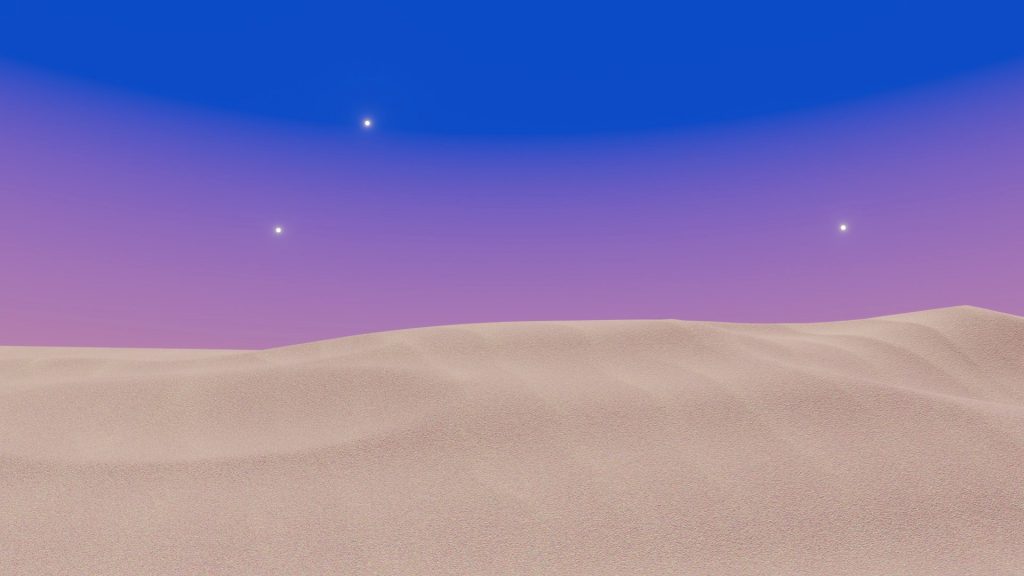
blender空の作り方【ダイナミックスカイ】
blenderで1から空を作るのは、なかなか大変ですよね。地平線からの距離によって変化する空の色、そして雲のテクスチャを作るのも結構面倒です。 でも、blender ではアドオンを使うことで、簡単に背景に空を導入することができます。この記事では、「ダイナミックスカイ」のアドオンを使って、簡単に空を作る方法についてご紹介します。 blender空の作り方 アドオンでダイナミックスカイを追加する デフォルトの設定では、空を作ることができるダイナミックスカイの機能はすぐ使える状態になっていません。よって、アドオンを追加する必要があります。 アドオンは、画面左上の「編集」のドロップダウンメニューから、「設定(Preference)」を選択して、ブレンダー設定ウィンドウを開くと追加することができます。 下のスクリーンショットのように、ブレンダー設定ウィンドウが開いたら、検索蘭に「Dynamic Sky」とタイプして、ダイナミックスカイのアドオンを探しましょう。該当のアドオンが見つかったら、チェックボックスにチェックを入れて、ウィンドウ右上にある「更新」ボタンを押してから、ウィンドウを閉じます。 これでダイナミックスカイのアドオンが追加されました! ダイナミックスカイを作る 次に、今作ろとしているシーンにダイナミックスカイを導入していきます。まず、プロパティ蘭のすぐ左あたりにある「クリエイト」というタブをクリックします。すると、そこに「ダイナミックスカイ」というメニューが出てきますので、そこにある「クリエイト」のボタンをクリックします。 でもこれだけではダイナミックスカイは表れませんので、もう一手間必要です。 ワールドプロパティでダイナミックスカイを選択 続いて、プロパティのワールドタブ(赤い地球のマーク)をクリックします。「ワールド」と書かれている文字のすぐ左側の部分をクリックすると、下の画面のような「ダイナミック_1」という選択肢が出てきます。こちらをクリックしてダイナミックスカイをシーンに導入します。 これでシーンにダイナミックスカイが追加されました。 3Dビューポートの右上のオプションで、「マテリアルビュー」に変えると、雲が少し浮かんだ水色の空が追加されているのがわかるはずです。もし、空が見えないようであれば、マウスをスクロールして視点を変えて、上の方を見上げてみてくださいね。すると、空が確認できるはずです。 空と雲の色と質感 デフォルトのダイナミックスカイは、以下のスクリーンショットのような状態です。花霞の空といった雰囲気でしょうか。ここから、ダイナミックスカイの設定を変えることで、シーンにあった空を作っていくことができます。 空の色を変える […]