
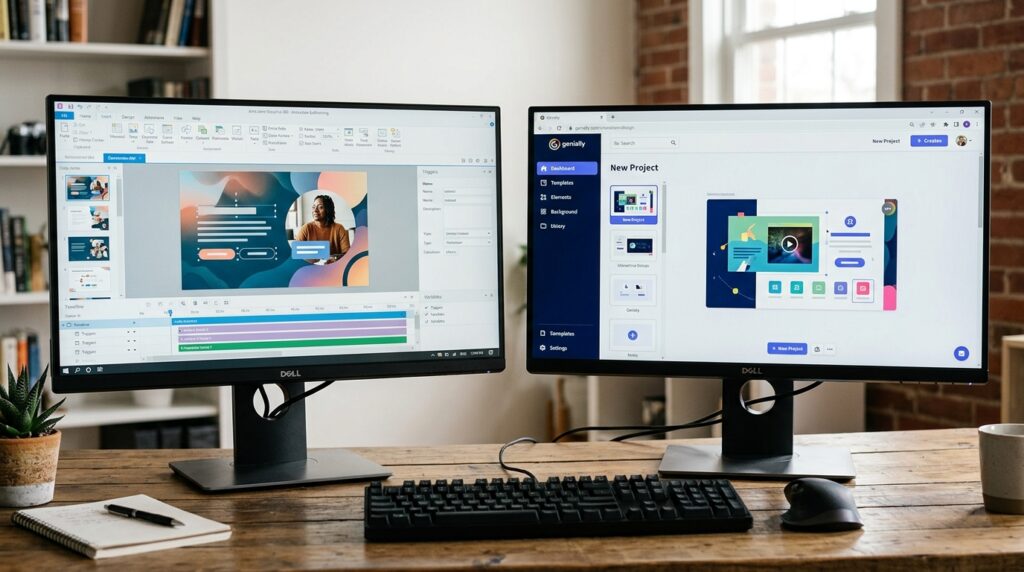
eラーニングの教材を作るとき、どんなツールを使っていますか?
PowerPointで作った資料を動画にする方法もあれば、eラーニング専用のオーサリングツールを使う方法もあります。
最近では、インタラクティブな教材を比較的手軽に作れるツールも増えてきました。
今回は、私たちCeriseworksでも実際に活用している、
- Articulate Storyline
- ActivePresenter
- Genially
の3つを、「どんな教材が作れるか」だけではなく、「ラーニングデザインの視点で、どんなときに使うべきか」という観点から比較してみたいと思います。
先に結論を言ってしまうと、機能だけで比較すれば、Storylineは非常に強力です。一方で、私たちがあえてGeniallyを導入した理由もあります。
その理由は、「一番高機能なツールを選べば、一番よい学習体験システムを作れる」とは限らないからです。
eラーニングの「オーサリングツール」とは?
そもそも「オーサリングツール」とはなんでしょうか?eラーニングの教材を作るためのツールを、一般に「オーサリングツール」と呼びます。
文章や画像、動画を配置するだけでなく、
- クイズ
- 選択肢による分岐
- クリックすると情報が表示される仕掛け
- ドラッグ&ドロップ
- シミュレーション
- アニメーション
- 学習者の操作に応じたフィードバック
などを簡単に組み込むことができるのがeラーニングのオーサリングツールです。
これは単に「きれいなスライドを作る」ためのツールではありません。
学習者に何を考えてもらうのか、どんな行動をしてもらうのか、どのタイミングでフィードバックを返すのか。
そうした学習体験そのものを設計するための道具として設計されたソフトウェアです。
ここが、ラーニングデザインを考えるうえで重要なポイントでもあります。
3つのツールを比較
まずは、それぞれの特徴をざっくり整理してみましょう。
| Storyline | ActivePresenter | Genially | |
|---|---|---|---|
| 得意なこと | 本格的なeラーニング制作 | eラーニング+動画・画面収録 | インタラクティブなコンテンツ制作 |
| 操作の自由度 | ◎ | ◎ | ○ |
| インタラクション | ◎ | ◎ | ◎ |
| 分岐・シミュレーション | ◎ | ◎ | ○ |
| 動画・画面収録 | ○ | ◎ | △ |
| デザインテンプレート | ◎ | ○ | ◎ |
| 学習教材以外への応用 | ○ | △ | ◎ |
| LMS連携 | ◎ | ◎ | △〜○ |
| 導入のハードル | 高め | 中程度 | 低め |
| ライセンス | サブスクリプション | 買い切り型あり | 無料プラン+有料プラン |
| 向いている人 | 本格的なL&D・教材制作 | 制作を細かくコントロールしたい人 | まずインタラクティブな教材を作りたい人 |
※機能や料金体系はプラン・バージョンによって異なります。
Storyline:本格的なeラーニングなら、やっぱり強い
まずStoryline。
正直に言うと、「eラーニング専用のオーサリングツールとして、どれが一番本格的か?」と聞かれたら、Storylineを候補から外す理由はあまりありません。
特に強いのが、インタラクションや分岐を細かく設計できること。
例えば、
「Aを選んだら次の画面へ」
だけではありません。
学習者が何をクリックしたのか、どの状態になっているのか、といった条件を設定しながら、かなり複雑な学習体験を作ることができます。
シミュレーション教材や、シナリオ型の研修、複雑な分岐を含むコンプライアンス研修などでは、非常に頼りになるツールです。
また、Articulate 360にはStorylineだけでなく、RiseやReviewなど、教材制作からレビューまでを支援する複数のツールが含まれています。
つまり、
「eラーニング教材を本気で大量に作る」
という組織にとっては、とても合理的な選択肢です。
ただし、気になるのが「コスト」と「使いこなし」
一方で、Storyline 360はサブスクリプション型です。
2026年現在、Articulate 360のL&D向けプランは年額制で提供されています。
もちろん、その金額に見合うだけの機能や周辺サービスがあるわけですが、
「年に数本だけ教材を作りたい」
「まずは小さくeラーニングを始めたい」
「研修担当者が片手間に教材を作りたい」
というケースでは、必ずしも最初からStorylineが必要とは限りません。
そしてもうひとつ。
高機能であることと、学習者にとってわかりやすい教材を作れることは、同じではありません。
ここはラーニングデザインを考えるうえで、かなり大事なところです。
ActivePresenter:動画・画面収録も含めて作り込める
次にかなり優秀なのに意外と知名度が低いActivePresenter。
こちらは、eラーニングのオーサリングだけでなく、画面収録や動画編集にも強いのが特徴です。
例えば、
- ソフトウェア操作の説明
- PC操作のトレーニング
- 操作デモ
- ナレーション付き教材
- 画面収録+クイズ
- インタラクティブな動画教材
などを作る場合に便利です。
ActivePresenter 10では、HTML5、SCORM、xAPIへの出力にも対応しています。
また、ライセンスは購読ではなく買い切り型で、公式サイトではStandardが249ドル、Proが499ドルと案内されています。
そのため、
「サブスクリプションではなく、買い切りで使いたい」
という場合には、候補に入れやすいでしょう。ただ、買い切り型の問題は、ソフトウェアアップデートがあるため、一度払えば永久に使えるということではない点に注意しなければいけません。
とはいえ、Storylineよりはだいぶお財布に優しく、画面収録から教材制作まで一つのツールで完結させたい場合は、かなり実用的です。
Genially:今世界で注目を浴びるオーサリングツール
そして、今回一番紹介したいのがGeniallyです。
Geniallyは、StorylineやActivePresenterとは少し立ち位置が違います。
「eラーニング専用オーサリングツール」というより、
プレゼンテーション、インフォグラフィック、クイズ、ゲーム、インタラクティブ教材などを幅広く作れる、オンラインのインタラクティブコンテンツ制作ツール
と考えるとわかりやすいかもしれません。
公式サイトでも、プレゼンテーションやオンラインコース、クイズ、ゲーム、インタラクティブ画像、脱出ゲームなど、かなり幅広い用途が紹介されています。
そして、これが意外とeラーニングとの相性がいい。
例えば、
「この画像のどこをクリックすると答えが出る?」
「選択肢を選ぶと次のページへ進む」
「カードをめくって答えを確認する」
「画面上の情報をクリックしながら探索する」
といったインタラクションを比較的簡単に作れます。
Geniallyでは、クリックやホバーをきっかけに、ポップアップ、ツールチップ、音声再生、ページ遷移、ドラッグ&ドロップ、要素の表示・非表示などを設定できます。
「教材を作る」のではなく、「学習者に何をしてもらうか」を非常に考えやすいツール。
私たちがGeniallyを使っていて面白いと感じるのは、ここです。
Storylineのような本格的なオーサリングツールでは、どうしても、
「この機能を使って何ができるか?」
という発想になりやすい。
一方、Geniallyの場合は、
「ここをクリックしたら何が起きたら面白いだろう?」
「この情報を最初から全部見せる必要がある?」
「学習者自身に探してもらったほうがいいのでは?」
と考えやすい。
つまり、インタラクションを「装飾」ではなく「学習行動」として考えるきっかけになるのです。
これは私がラーニングデザインとの相性がいい部分だと思っています。
例えば、新入社員向けに「情報セキュリティ」の研修を作るとします。
普通なら、
- パスワードについて説明
- フィッシングについて説明
- 個人情報について説明
- 最後に確認テスト
という構成になるかもしれません。
もちろん、それでも教材としては成立します。
でも、Geniallyなら、
「あなたならどうしますか?」
というところから始めることもできます。
メールの画面を表示して、
「このメール、あなたのところに届きました。どうしますか?」
と問いかける。
「リンクをクリックする」
「上司に確認する」
「送信元を確認する」
などの選択肢を置く。
その選択によって、解説を表示する。
さらに別のケースへ進む。
こうすると、単なる「情報を読む教材」から、
「判断して、結果を見て、もう一度考える教材」
に変わります。
もちろん、Storylineでも同じようなことはできます。
むしろ、複雑な分岐や細かな条件設定まで考えれば、Storylineのほうが向いているケースもあります。
だからこそ、ここで重要なのは、
「GeniallyのほうがStorylineより高機能」という話ではありません。
そうではなく、
「必要な学習体験に対して、どのくらいの機能が必要なのか」
ということです。
Storylineが必ずしもGeniallyより上ではない理由
3つを比較するときに、どうしても、
「Storylineが一番高機能」
「ActivePresenterがその次」
「Geniallyは簡易版」
というような見方をしてしまいがちです。
でも、私たちは少し違う捉え方をしています。
ツールには、それぞれ得意な「学習体験」があります。
Storylineが得意なこと
複雑な条件分岐、シミュレーション、細かなインタラクションなど、作り込んだeラーニング。
ActivePresenterが得意なこと
画面収録や動画編集と組み合わせた、操作・実演型の教材。
Geniallyが得意なこと
視覚的で、探索したりクリックしたりしながら学ぶ、インタラクティブなコンテンツ。
だから、
「どれが一番優れているか」ではなく、「今回の学習目的にはどれが合っているか」
で選ぶのが、ラーニングデザインとしては自然だと思います。
Geniallyを選ぶ理由
私たちCeriseworksがGeniallyを使う理由として、もう一つ大きいのが、
「始めるハードルが低い」
ことです。
Geniallyには無料プランがあり、無料でもインタラクティブ・アニメーションコンテンツを作成でき、1,000以上のテンプレートが利用できると公式に案内されています。
Canvaの延長線上で使えてしまうオーサリングツール。
もちろん、より高度な機能やテンプレート、LMSでの利用などを考えると有料プランが必要になる場合があります。
それでも、
「ちょっと試してみる」
というところから始めやすい。
これは、教材制作を専門にしていない人や、そこにコストをかけたくないけれど、オープンバッジなどの可能性も含めてeラーニングを導入してみたいという企業にとってはかなり重要です。
「高機能なツールを導入したけど、誰も使わない」は避けたい。
eラーニングのプロジェクトでは、ツール選びが目的になってしまうことがあります。
「Storylineを導入したから、これで教材を作ろう」
「高機能だから、きっといい教材ができる」
でも、本当に考えるべきなのはそこではありません。
まず、
誰が学ぶのか?
何をできるようになってほしいのか?
そのために、どんな学習行動が必要なのか?
を考える。
そのうえで、
「この学習体験ならStoryline」
「これはActivePresenter」
「ここはGeniallyで十分」
とツールを選ぶ。
私たちは、そんな順番を大切にしています。
まとめ:ツールより先に「学習体験」を設計する
ここまでにみてきたように、Storyline、ActivePresenter、Genially。
それぞれに利点と不利点を含めた特徴があります。
Storylineは、複雑で本格的なeラーニングを作るための強力な選択肢です。
ActivePresenterは、画面収録や動画編集を含めて教材を制作したい場合に便利です。
そしてGeniallyは、インタラクティブなコンテンツを比較的手軽に作りたい場合に面白い選択肢です。
特に私たちがGeniallyを使うことにしたのは、
「Storylineより優れているから」ではありません。
むしろ、Storylineが非常に強力なツールであることは前提にしています。
そのうえで、
- すべての教材に高度なオーサリング機能が必要とは限らない
- サブスクリプション型のツールが導入の壁になるケースもある
- 教材制作の専門家ではない人でも扱えることが重要
- 学習者が「読む」だけではなく「触る」「選ぶ」「探す」教材を作りたい
- 何より、学習目的に合わせてツールを選びたい
という理由から、私たちはGeniallyを使う場面があります。
eラーニングの教材制作で大切なのは、「何のツールを使ったか」ではありません。
学習者が、
「なるほど」
「やってみよう」
「こっちを選んだらどうなるんだろう?」
と考えながら学べること。
そのために必要な学習体験を設計し、そこに合ったツールを選ぶこと。
それが、私たちが考えるラーニングデザインです。
もし「eラーニングを作りたいけれど、Storylineを導入するほどなのかな?」と迷っているなら、まずはGeniallyのようなツールで小さく作ってみるのも一つの方法です。
Ceriseworksでは、ツールの導入そのものではなく、「何を、誰に、どう学んでもらうか」から一緒に考えることを大切にしています。