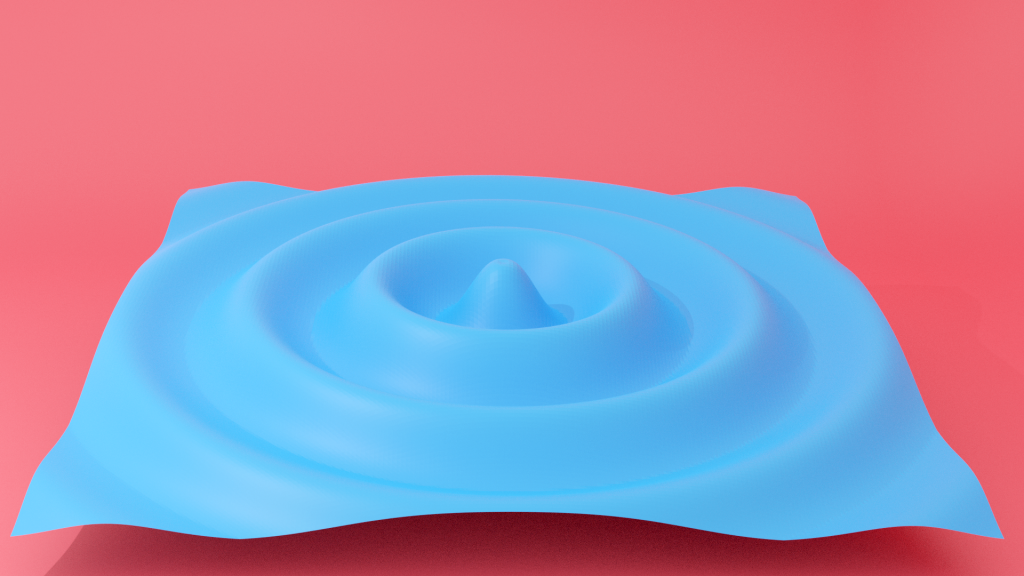
blenderの波のモディファイアは、一定のサイクルで繰り返される動きを表現するのにとても便利なツールです。もちろん波のモディファイアというだけあって、アニメーションで水上の波を表現するのにも最適です。 でも、使い方の基本を知らないと思い通りの波の動きを作ることができないということにもなりかねません。デフォルトのキューブに波のモディファイアを入れて、キューブが上下運動するだけで埒が明かないと思っている人はいませんか?この記事では、波のモディファイアの使い方の基本について説明していきます。 グリッドを追加する まず最初に、デフォルトのキューブを消去してからグリッドを追加します。グリッドを追加すると画面左下に現れるプロパティのところの、XサブディビジョンとYサブディビジョンを100に設定し、グリッドの大きさを10mに変えます。 編集モードでみてもらうとすぐわかると思いますが、1つの面に見えているこのオブジェクトを、縦横それぞれ100分割しました。なぜかというと、波のモディファイアは、メッシュの面が分割されていないと波の動きになりません。分割されていない1つの面に波のモディファイアを入れると上下運動するだけです。 逆にこの繰り返される上下運動の動きを利用したいという場合は、面が分割されているとクネクネした波の動きになってしまいますので、面が分かれていないことを確認して使ってみましょう。 波のモディファイアを追加する 続いて、グリッドに波のモディファイアを追加します。右下のプロパティのところで、青いレンチマークのモディファイアタブをクリックし、モディファイアのオプションの中から「波」を選択してください。 波のモディファイアを追加すると、先ほどまで平らだったグリッドが下のスクリーンショットのように変化します。これで波の雰囲気を感じられるようになりましたね。 画面右下のモディファイアのプロパティのところに注目してみてください。「モーション」と書かれているところの横にXとYという表示があって、デフォルトでは両方選択されています。これをクリックしてXを外してみるとどうなるでしょうか? 下のスクリーンショットはYのみが選択された状態です。X軸方向のみ、あるいはY軸方向のみが選択されている場合は円にはならず、一方向のみに進む波になります。Xだけにすると波の進む方向が90度回転した状態になりますね。 波のプロパティを指定する 今度はXYと書かれているところの下の部分を見てみましょう。 波の高さ 「高さ」のところでは、波の高さを指定することができます。デフォルトでは0.5となっていましたが、上のスクリーンショットでは1.5に上げたので、より高い波になっていますね。波の高さはいわゆる振幅と言われるものです。 波の幅 「幅」のところでは、波の幅を指定することができます。波の幅というのは、波の一番高いところと高いところを結んだもの、つまり波長の半分の長さです。幅を狭くすると、よりたくさんの波がグリッド上に現れます。逆に幅を広くすると、グリッド上に現れる波の数は少なくなります。 波の細さ もう一つ、波の細さを指定することができます。これは山のように波が高くなっている部分の細さで、数値を下げて細くすると、より尖ったような波になります。数値をあげるとよりなだらかな山のような波になります。 波のスタート位置 … Continue reading blender波のモディファイアの使い方
