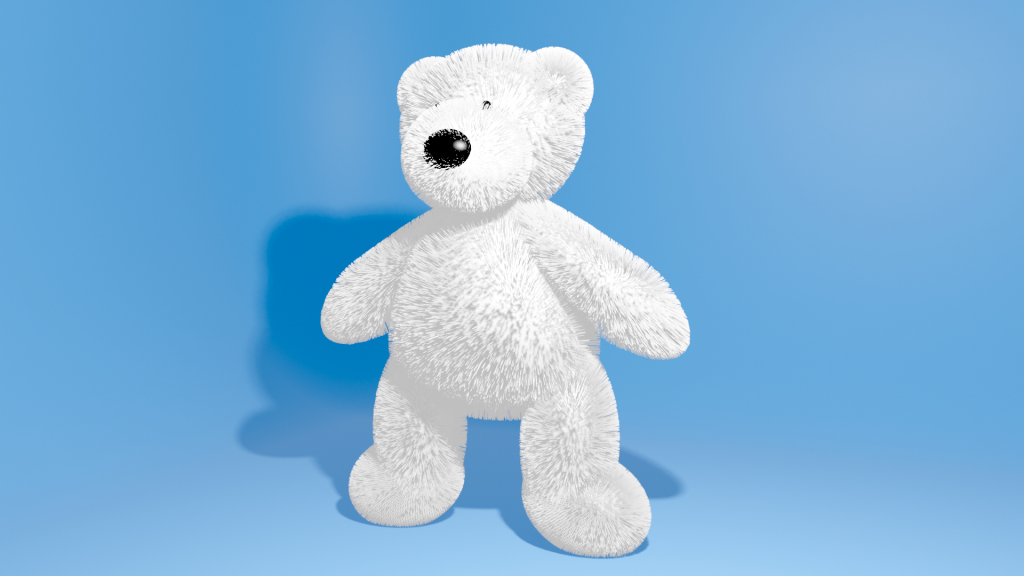
blenderぬいぐるみの作り方【テディベアの3Dモデリング】
お気に入りのテディベアやぬいぐるみをデジタル化したいときに便利なのがblenderです。一度3Dモデルを作ってしまえば、さまざまなポーズで写真を撮影したり、アニメーションにして動かしたりすることができます。子供向けに、オリジナルのストーリーを作るなんていうのも良いですよね。 用途はさまざまですが、まず最初はキャラクターとなるぬいぐるみを3Dモデリングをするところから始まります。この記事では、blenderで簡単にテディベアのぬいぐるみのモデルを作る方法をご紹介します! blenderぬいぐるみの3Dモデリング モデルとなるぬいぐるみの写真を撮る 何かを正確にモデリングしたい時は、リファレンスとなる図や写真を使うのが一番です。ぬいぐるみももちろん例外ではありません。真正面からのアングルと、真横からのアングルの2枚の写真を基本に、リファレンスとして使える写真を撮影しましょう。 キャラクターのモデリングをするときは、腕を真横、あるいは少し上にあげた状態で行っていきます。腕が下がった状態で作ると、腕や胴体の脇の部分をきちんとモデリングすることができないからです。よって撮影するときも、ぬいぐるみの腕が胴体から離れた状態にして撮影すると後から使いやすくなります。 写真をリファレンスとして追加する 続いて、撮影した2枚の写真をリファレンスとして3Dビューポートに追加します。メッシュを追加するときと同様に、Add >Image >Referenceとたどっていくと、パソコンのデータから画像ファイルを選択して追加することができます。 正面から見た写真をX軸に沿って追加した後、真横から見た写真を、最初の写真に直角になるように配置します。2枚の写真のぬいぐるみの頭のてっぺんと足先のサイズが合うように調整します。片方の写真を選択した状態で、「S」キーを押してからマウスを動かすと、写真のサイズを変えることができます。 スフィアを変形させてモデルを作る これでぬいぐるみのモデリングをするための、リファレンスの準備ができました。ここからは実際にモデルを作っていきます。さまざまな方法でモデリングを行うことができますが、ここでは、スフィア(球)を変形させてぬいぐるみを作っていきたいと思います。トポロジーが綺麗なモデルを作ることができるからです。 追加ボタンを押して、スフィアを追加し、「G」キーを使ってぬいぐるみの頭の部分となるところに移動させます。さらに「S」キーを使って大体のサイズを合わせます。ぬいぐるみの毛を付けると、ボリュームが増すので、実際の大きさより少し小さめにボディを作っていくのがポイントです。 球のある部分だけを太くしたいという場合は、シフトキー、オプションキーを同時に押したままマウスで該当箇所をクリックすると、クリックした部分から球を取り囲む1周分の点が選択されます。この状態で移動させたりサイズを変えたりすると、ぬいぐるみの形に合わせて形を変えることができます。 その際に、画面上中央部あたりにある、二重丸のようなマークをクリックすると、選択した部分だけでなく、その周りの部分を連動させて滑らかに点を移動させることができます。また、その連動の仕方を選択することもできるので、ぬいぐるみの形に合わせて使い分けると便利です。 正面からと真横から形を調整する まず、3Dビューポート右上の座標のマークからY軸をクリックして、正面から撮った写真に合わせてスフィアの形を調整していきます。 正面からの形が整ったら、次にX軸をクリックして真横から見た状態の形を整えていきます。 体のパーツを全て作り終わったら、シフトキーを押しながら全てを選択した状態で、右クリックし、「ジョイン」を選択して1つのメッシュにします。さらに、今の状態だと表面がフラットになっているので、右クリックで「シェードスムーズ」を選択してボディの表面を滑らかにします。 ぬいぐるみの顔を作る ぬいぐるみの目や鼻も同様に、スフィアから作ることができます。ぬいぐるみの目はビーズで作ってあることが多いので、丸い球を使うのは自然ですね。鼻の形は少し調整が必要ですが、「S」キーとXYZのキーをうまく組み合わせて、座標の特定の方向に引き伸ばしたり縮めたりしながら、顔のパーツを作っていきます。 … Continue reading blenderぬいぐるみの作り方【テディベアの3Dモデリング】
