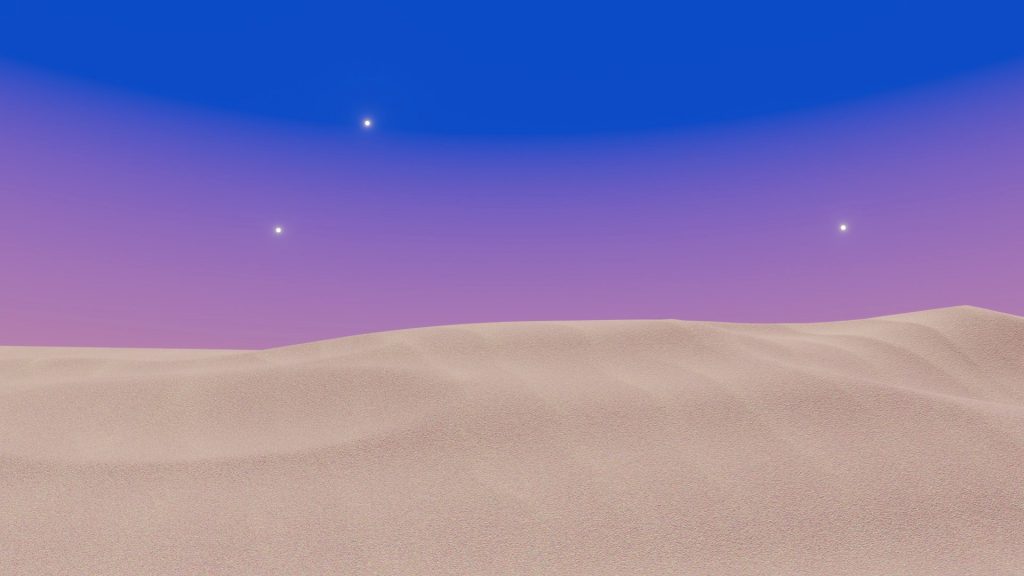
blender砂のテクスチャの作り方【ブレンダーキットで超簡単】
細かい粒子からできている砂のテクスチャをblenderで作り出すのは、なかなか大変ですよね。でも、無料のアドオン「ブレンダーキット」を使えば、一瞬で砂のテクスチャを作り出すことができます。 この記事では、ブレンダーキットを使ってメッシュに簡単に砂のテクスチャを追加する方法をご紹介します!後半に、砂丘を作るのに便利なランドスケープアドオンについても説明していますので、ぜひ最後までご覧ください。 blender砂のテクスチャの作り方 ブレンダーキットアドオンを追加する アドオンを追加するために、画面左上の「編集(Edit)」ドロップダウンメニューから「設定(Preference)」を選択します。ブレンダー設定ウィンドウが開いたら、検索欄に「Blenderkit」とタイプして、該当のアドオンを探します。 以下のスクリーンショットのように、該当のアドオンが現れたら、左側のチェックボックスにチェックを入れます。「更新(Refresh)」をクリックして、ウィンドウを閉じます。3Dビューポートの右側には、「ブレンダーキット」と書かれたタブができているはずです。 砂のテクスチャを検索する この「ブレンダーキット」アドオンを利用すると、オンライン上にある様々なテクスチャを無料で利用することができます。デフォルトでは「Ice」の設定になっていて、様々な氷のテクスチャが出てきますが、「マテリアル」と書かれているすぐ横の検索ボックスに「Sand」とタイプすると、したの図のように様々な砂のテクスチャが現れます。 色や質感など様々なものがあるので、作りたいもののイメージに合った砂を探してみてください。 砂のテクスチャをメッシュに適用する 選んだ砂のテクスチャをオブジェクトに適用するためには、オブジェクトが選択されている状態であるかどうかを確認してください。アウトライナーで確認することができますね。この状態で、適用したい砂のテクスチャをクリックすると、オブジェクトが砂のテクスチャを帯びてきます。 これであっという間に、砂の質感を作ることができました! ちなみに、上の画面は「レンダービュー」で見た状態です。砂のテクスチャが見えない、という人はデフォルトのまま「ソリッドビュー」になっている可能性があるので、3Dビューポート右上の4つ並んだオプションのところでビューを変えてみてくださいね。 砂丘の作り方 ちなみに、上の説明ではメッシュがすでに砂丘の形になっているところからスタートしていました。この砂丘の地形も実は自力でモデリングしたものではありません。便利な「ランドスケープ」アドオンを使っています。このアドオンの使い方について以下説明していきます。 ランドスケープアドオンを追加する 先ほどブレンダーキットアドオンを追加したときと同様に、編集>設定、とクリックして、ブレンダー設定ウィンドウを開きます。検索ボックスに、今度は「Landscape」とタイプしてください。該当アドオンが見つかったら、チェックボックスに印を入れます。 砂丘を選択する このアドオンは、地形の形のオブジェクトを追加するものです。よって、立体や球体といった通常のメッシュを追加するときと同様に、追加ボタンを押してランドスケープメッシュをビューポート内に作り出します。 続いて、左下に現れるプロパティのタブを、小さな三角形をクリックして開き、「オペレータープリセット」と書かれているドロップダウンメニューの中から「Dune(砂丘)」を選択します。 … Continue reading blender砂のテクスチャの作り方【ブレンダーキットで超簡単】
