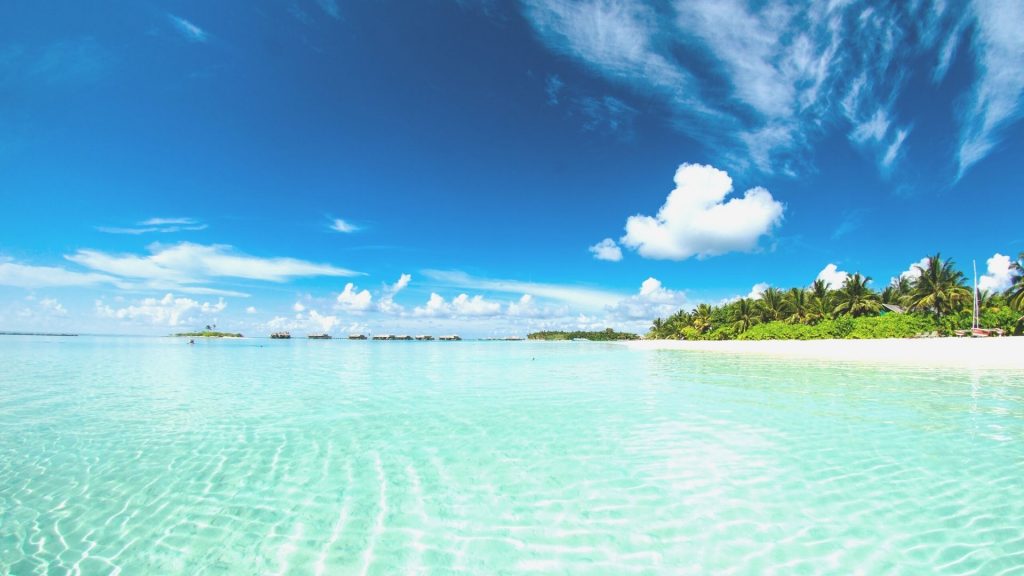
何かを学ぶ時は、教科書を眺めているよりも、実際に何かを作ったり、使ったりしながら学ぶのが効果的というのが私の考え方です。英語の学習もそうですが、新しいソフトウェアの使い方も然りです。というわけで、今日はblenderを使って簡単なアニメーションを作っていきたいと思います! 基本操作については以下の記事にまとめてありますので、基礎の基礎として目を通しておくのも良いと思います。でもいきなり使ってみようというのももちろんありです。それでは早速始めましょう。 blenderを使った簡単なアニメーションの作り方 今日私たちが一緒に作っていくのは、波打つ海の風景です。なぜかというと、コロナウィルスのためなかなか旅行に行きづらい中で、何か夏っぽい風景を作りたいなと思ったからです(笑)。 モディファイアで海を作る まず、真ん中に現れているキューブをクリックしてから、右下のプロパティのところにある「モディファイア」タブ(青いレンチのマーク)をクリックし、「オーシャン」というモディファイアを選択します。すると、キューブが突然広がって、波のような平面が現れます。海をもっと広くしたいのであれば、キーボードの「s」を押しながらマウスを動かすと、波の平面のサイズを変えることが出来ます。 タイムラインで波を作る 今度は画面の一番下のところにあるタイムラインを見てください。デフォルト設定だとタイムラインの上下幅がとても狭くて扱いづらいと思うので、3Dビューポートとの境目をクリックして上に向かってドラッグすると、タイムラインが見やすくなります。タイムライン右上の「スタート」というところの数値が1になっていますが、これを0に変えます。それから、タイムラインの中に表示されているプレイヘッド(フレーム数のところに表示される青色の縦線)を0のところに持って行きます。 今度は右のプロパティのところに表示されている「オーシャン」モディファイアの中の「タイム」のところにカーソルを合わせて、キーボードの「i」を押します。この「i」はキーフレームと呼ばれる、動画の始まりや終わりなどのリファレンスとなるポイントを示すものです。今入れたキーフレームは動画の始まりのところを示すものです。 次に、「タイム」のところの数値が1になっているのを10に書き換えます。続いてその数値の上にカーソルを合わせたまま、再びキーボードの「i」を押します。これが動画の終わりの部分を表すものになります。 グラフビューで波の動きを調整 左上の「エディタータイプ」というボタン(blenderロゴのすぐ下のボタンです)をクリックし、ドロップダウンメニューの中から、「グラフエディター」を選択します。するとグラフが開きます。今度は左上あたりに現れた「キー」というタブをクリックして、ドロップダウンメニューの「インターポレーションモード」の中から、「リニア」を選択します。これを行うことで、動画の始まりと終わりに波の動きがスローになるのを防ぐことができます。 これができたら、再び「エディタータイプ」ボタンをクリックして、「3Dビューポート」に戻ります。スペースキーを押してみると、波の動きのアニメーションを再生することができます。もう一度スペースキーを押すと、アニメーションが停止します。動きがついて波らしくなってきましたね! 色をつける 波の色を選ぶ 右下のプロパティーの「マテリアル」タブ(ピンク色のボールのマーク)をクリックします。「新規」をクリックして、その下に現れた「ベースカラー」というところで海の色を選びます。3Dビューポート上で見ていると波の色が変わらないと思うので、3Dビューポートの右上の「オプション」と書いてあるところのすぐ下あたりにある「レンダープレビュー」を選択すると波の色が変わるのがわかります。レンダープレビューは実際に仕上がってくる映像のプレビューです。 波の質感をつける 同じ「マテリアル」タブの中の数値を変えることで、オブジェクトの質感を変えることが出来ます。「ラフネス」の数値を0にすると水に透明感が生まれてより海のような雰囲気になります。「シーン(光沢)」と「シーン・ティント」は数値を1にあげることでより一層キラキラした水の質感を出すことができます。 ちなみに質感の調整をするときは、「レンダープレビュー」の代わりに「マテリアルプレビュー」を使うと質感がよくわかります。3Dビューポート右上のオプションの下のボタンで変更してみてください。 空を作る … Continue reading blenderを使って海と空を作る方法
